
Tener una web lenta es una de esas cosas que parecen “técnicas”, pero que en realidad afectan directamente al negocio.
Porque el usuario no espera.
Entra, tarda en cargar, se desespera y se va.
Y cuando eso pasa, da igual que tengas buen contenido, buen SEO, buenos anuncios o una oferta bien trabajada. Si la página tarda demasiado en cargar, estás mandando tráfico a una web que no está preparada para aprovecharlo.
En este artículo vamos a ver cómo detectar por qué una web WordPress carga lenta, qué métricas deberías mirar y qué ajustes puedes aplicar para mejorar el rendimiento sin tener que tocar código.
¿Por qué es importante acelerar tu WordPress?
Una web lenta no solo molesta.
Afecta a tres cosas importantes:
- La experiencia del usuario.
- La conversión.
- La base técnica sobre la que trabajas el SEO.
Si una página tarda demasiado en mostrar lo importante, si se mueve mientras carga o si tarda en responder cuando el usuario hace clic, la sensación es mala.
Y una mala experiencia suele acabar igual: menos visitas útiles, menos formularios enviados, menos ventas y menos confianza.
Por eso, antes de pensar en crear más contenido, meter más anuncios o rediseñar toda la web, conviene hacer algo más básico:
Ver si tu WordPress está cargando como debería.
Paso 1: Mide antes de tocar nada
El primer error es empezar a instalar plugins o activar ajustes sin saber qué está pasando.
Antes de optimizar, mide.
Puedes usar herramientas como PageSpeed Insights o GTmetrix para analizar una URL concreta de tu web.
Y esto es importante: no midas solo la home.
Cada página puede tener problemas distintos. Una landing puede ir lenta por imágenes pesadas, otra por scripts, otra por CSS, otra por el servidor o por cómo está construida la plantilla.
Mide una página importante para tu negocio, por ejemplo:
- Una página de servicio.
- Una landing de captación.
- Una categoría de producto.
- Una ficha de producto.
- Una página que quieras posicionar en Google.
Qué métricas deberías mirar
No te quedes solo con la puntuación general.
Ese número sirve como referencia, pero lo importante es entender qué lo provoca.
Estas son algunas métricas que conviene revisar:
- LCP: cuánto tarda en aparecer el contenido principal de la página.
- CLS: si la página se mueve mientras carga.
- TBT o INP: si la web tarda en responder o se queda bloqueada.
- TTFB: cuánto tarda el servidor en empezar a responder.
Dicho en cristiano:
Queremos saber si el usuario ve rápido lo importante, si la página se mantiene estable y si puede interactuar sin esperar.
Paso 2: Revisa si el problema viene de la base
Una web WordPress puede ir lenta por muchas razones:
- Imágenes demasiado pesadas.
- Demasiados scripts.
- CSS innecesario.
- Fuentes mal cargadas.
- Plugins que añaden demasiado peso.
- Un tema muy cargado.
- Un hosting flojo.
- Vídeos, iframes o elementos externos cargando antes de tiempo.
Por eso no tiene sentido tocar cosas al azar.
La idea no es activar veinte opciones y cruzar los dedos.
La idea es medir, entender qué falla y aplicar mejoras con criterio.
Paso 3: Optimiza la carga de CSS y JavaScript
Uno de los puntos más habituales en webs WordPress lentas es la forma en la que se cargan los archivos CSS y JavaScript.
El CSS afecta a cómo se ve la página.
El JavaScript afecta a muchas funciones: animaciones, formularios, botones, popups, sliders, menús o integraciones externas.
El problema aparece cuando la web intenta cargar demasiadas cosas antes de mostrar lo importante.
Algunos ajustes que suelen ayudar son:
- Reducir CSS innecesario.
- Cargar JavaScript de forma diferida.
- Retrasar scripts que no son necesarios al inicio.
- Evitar que ciertos recursos bloqueen la carga inicial.
Aquí es donde WP Rocket marca la diferencia, ya que permite activar funciones avanzadas de optimización de CSS y JavaScript con solo unos clics desde WordPress. Características como Remove Unused CSS, Load JavaScript Deferred y Delay JavaScript Execution ayudan a mejorar el rendimiento sin necesidad de editar código ni realizar configuraciones técnicas complejas.
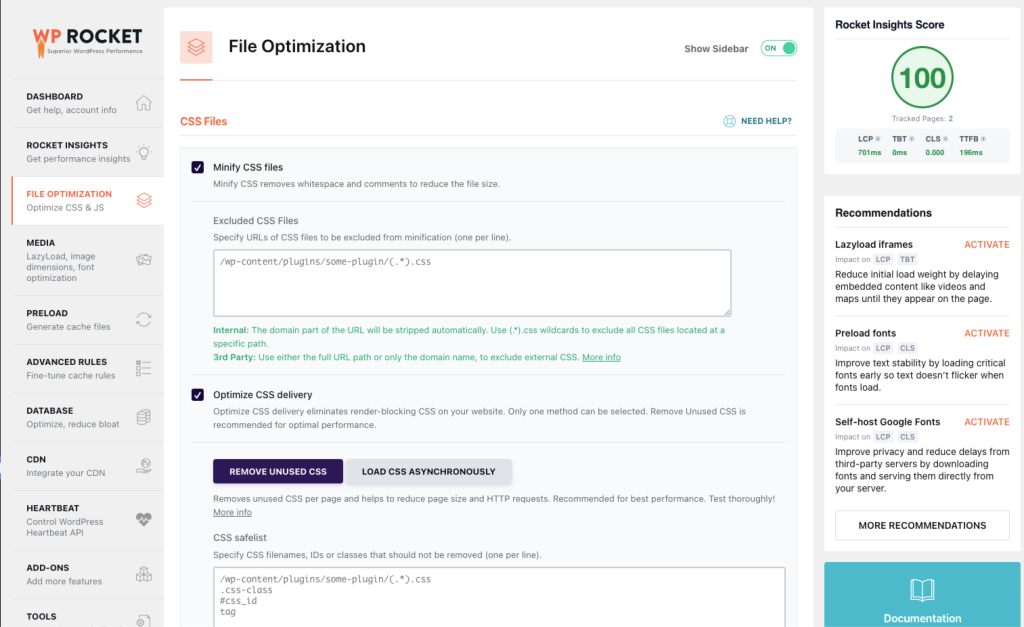
No se trata de instalar un plugin y olvidarte.
Se trata de usarlo para ordenar la carga de la página y comprobar si realmente mejora.
Paso 4: Activa LazyLoad para imágenes y vídeos
Muchas webs cargan imágenes, vídeos o iframes aunque el usuario todavía no haya llegado a esa parte de la página.
Eso añade peso innecesario al inicio.
Con LazyLoad, esos elementos pueden cargarse cuando realmente hacen falta, no antes.
Esto es especialmente útil en páginas con:
- Muchas imágenes.
- Vídeos de YouTube incrustados.
- Iframes.
- Secciones largas.
- Páginas de servicios o categorías con mucho contenido visual.
La lógica es simple:
Si el usuario todavía no lo ve, no tiene sentido cargarlo desde el primer segundo.
Si utilizas WP Rocket, puedes activar estas optimizaciones fácilmente desde la pestaña Medios, sin necesidad de instalar plugins adicionales ni tocar código.
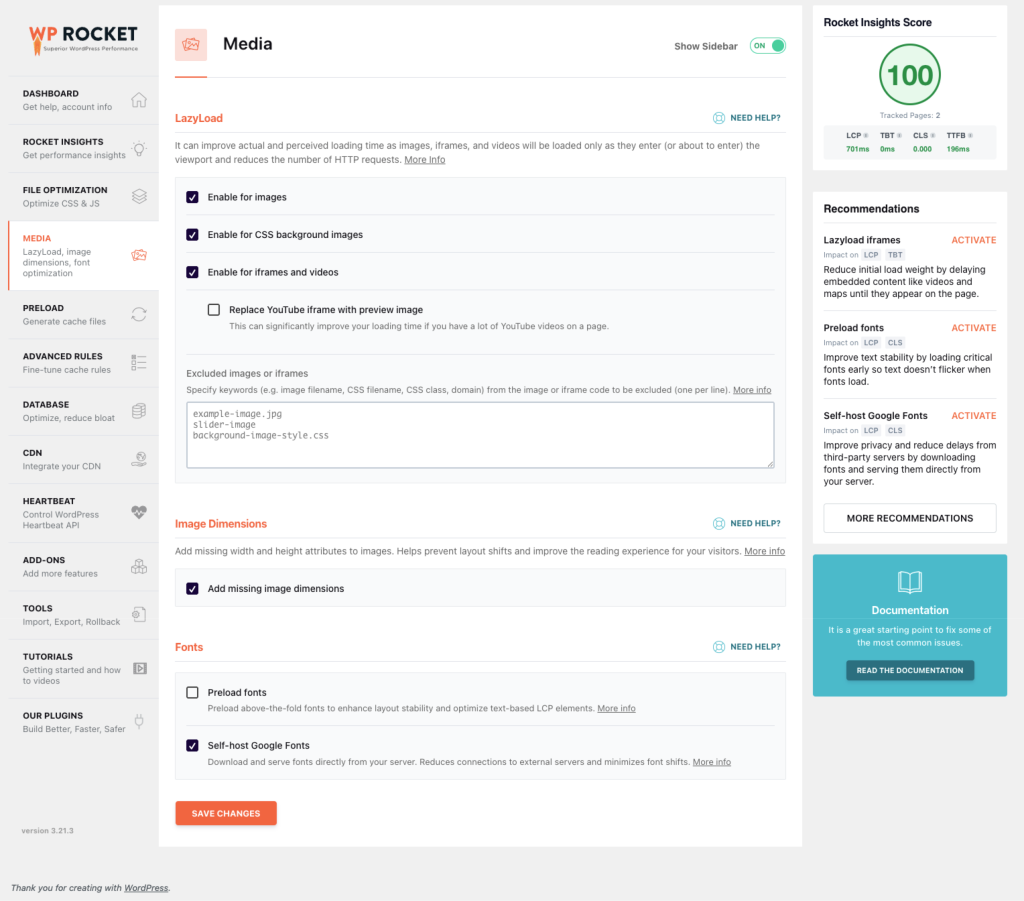
Desde allí es posible habilitar LazyLoad para imágenes, iframes y vídeos, así como reemplazar los iframes de YouTube por una imagen de vista previa hasta que el visitante interactúe con ellos, reduciendo aún más el peso inicial de la página y mejorando los tiempos de carga.
Paso 5: Revisa las fuentes
Las fuentes también pueden afectar a la velocidad y a la estabilidad visual.
Seguro que alguna vez has entrado en una web y primero aparece una tipografía rara, luego cambia, luego se coloca el texto.
Eso genera una sensación poco profesional.
Con ajustes como Preload Fonts, puedes ayudar a que las fuentes importantes carguen antes y que el texto se muestre de forma más estable desde el principio.
Además, si utilizas fuentes de Google, WP Rocket permite alojarlas localmente (Self-Host Google Fonts). Esto evita solicitudes externas innecesarias, reduce la dependencia de servicios de terceros y puede contribuir a mejorar tanto el rendimiento como la privacidad.
No es el ajuste más llamativo, pero puede marcar diferencia en cómo se percibe la web.
Paso 6: Usa Rocket Insights para no optimizar a ciegas
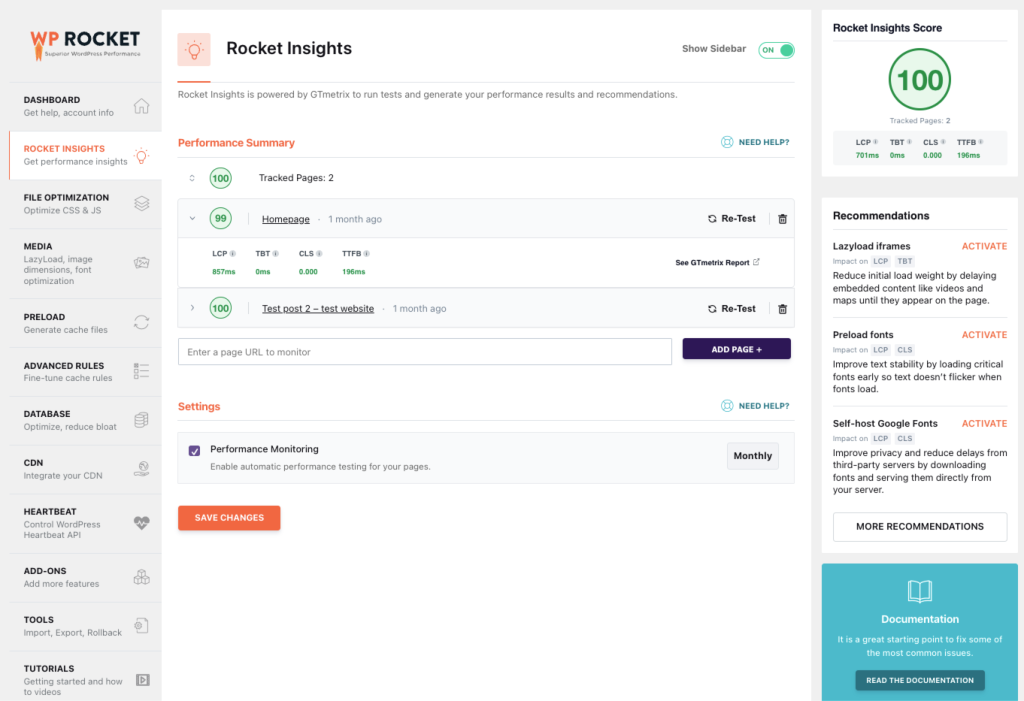
Uno de los problemas de optimizar velocidad es que muchas herramientas te dicen que algo va mal, pero no siempre te queda claro qué tocar.
Ahí entra Rocket Insights, dentro de WP Rocket.
Te permite ver el rendimiento de páginas concretas, revisar métricas importantes y recibir recomendaciones sobre qué funciones activar para mejorar.
Esto es útil porque evita el típico proceso de:
“activo cosas, vuelvo a mirar, no sé qué ha cambiado, activo más cosas, algo se rompe, vuelvo atrás”.
La forma correcta sería:
- Mides una página.
- Ves qué está afectando al rendimiento.
- Aplicas una optimización concreta.
- Vuelves a medir.
- Compruebas si ha mejorado.
Además, el rendimiento de una web no es algo que se optimiza una vez y se olvida. Cada nuevo plugin, actualización, cambio de diseño o contenido puede afectar la velocidad sin que te des cuenta.
Por eso es recomendable monitorizar periódicamente las páginas más importantes del sitio para detectar posibles regresiones antes de que afecten a la experiencia de usuario o al posicionamiento.
Con Rocket Insights, este seguimiento puede automatizarse. Puedes configurar monitorizaciones diarias, semanales o mensuales y recibir informes sobre la evolución del rendimiento de tus páginas, lo que facilita identificar cambios, validar optimizaciones y mantener la web rápida a largo plazo.
Paso 7: No rompas la web por querer acelerarla
Este punto es importante.
Una web rápida pero rota no sirve de nada.
Después de activar optimizaciones, revisa siempre:
- La home.
- Las páginas de servicio.
- Los formularios.
- Los botones.
- El menú.
- Los popups.
- Las animaciones.
- El flujo de compra si tienes eCommerce.
Si tienes una tienda online, revisa especialmente carrito, checkout y cuenta de usuario.
WP Rocket es compatible con WooCommerce y los principales plugins de ecommerce, por lo que detecta cuando alguno está en uso y excluye automáticamente las páginas de carrito, check-out y cuenta de usuario.
Aun así, siempre es recomendable realizar una revisión rápida después de aplicar cambios para confirmar que todo funciona correctamente. Y si surge alguna duda o comportamiento inesperado, puedes contar con el equipo de soporte de WP Rocket, que puede ayudarte a revisar la configuración y orientarte en la resolución de posibles problemas.
La velocidad importa, pero la funcionalidad también.
Paso 8: Compara antes y después
El último paso es volver a medir.
Sin comparar, no sabes si has optimizado o solo has tocado cosas.
Guarda el resultado inicial y después revisa:
- Si mejora la puntuación.
- Si baja el tiempo de carga.
- Si mejora el LCP.
- Si hay menos bloqueo.
- Si la página se siente más rápida en móvil.
- Si el usuario puede navegar mejor.
El objetivo no es sacar una captura bonita.
El objetivo es que tu web cargue mejor para el usuario.
Errores típicos al intentar acelerar WordPress
Estos son algunos errores bastante habituales:
- Instalar varios plugins de caché a la vez.
- Activar todas las opciones sin probar.
- Mirar solo la home.
- Ignorar la versión móvil.
- No revisar formularios ni botones después de optimizar.
- Pensar que todo depende del plugin.
- No comprobar el antes y el después.
Acelerar WordPress no va de tocar por tocar.
Va de medir, entender, optimizar y volver a medir.
Conclusión: una web lenta te cuesta más de lo que parece
Si tu WordPress va lento, no tienes solo un problema técnico.
Tienes un problema de experiencia, de conversión y de base SEO.
- Puede que el usuario se vaya antes de ver tu oferta.
- Puede que tus campañas estén mandando tráfico a una página que no está preparada.
- Puede que estés creando contenido sobre una web que Google y los usuarios no están disfrutando.
Por eso merece la pena revisar la velocidad de tu web con calma.
Mide una página importante, detecta qué está fallando, aplica mejoras con criterio y comprueba si realmente mejora.
Y si trabajas con WordPress y quieres hacerlo de forma más sencilla, WP Rocket es una de las herramientas más prácticas para optimizar rendimiento, mejorar la carga y apoyarte en recomendaciones dentro del propio panel.
No se trata de instalar plugins a lo loco.
Se trata de que tu web deje de hacer esperar a quien está intentando comprarte, leerte o contactarte.
👉 Puedes probar WP Rocket aquí.
